Windows 11에서 VirtualBox를 설치하다가
Oracle VirtualBox 7.2.4 needs the Microsoft Visual C++ 2019 Redistributable Package...
라는 메시지와 함께 설치가 계속 실패했다.
처음에는 “AMD CPU라서 안 되나?” 싶었지만,
결론부터 말하면 CPU는 전혀 상관 없고, Visual C++ 재배포 패키지(x64) 문제였다.
이 글은 그 과정을 정리한 기록이다.
1. 상황 정리
- OS: Windows 11
- CPU: AMD Ryzen 5 9600 6-Core Processor
- 목적: TDA4VM 개발용 Ubuntu를 VirtualBox 위에 설치해서 TI Linux SDK 빌드 환경 구성
VirtualBox 설치 파일(VirtualBox-7.2.4-win.exe)을 실행했더니
아래와 같은 에러 팝업이 떴다.

Oracle VirtualBox 7.2.4 needs the Microsoft Visual C++ 2019 Redistributable Package being installed first.
여기서 “아, VC++ 설치가 안 되어 있구나”라고 생각하고
Visual C++ 2019 재배포 패키지를 설치했는데,
같은 에러가 계속 반복되었다.
2. 원인: x86만 깔아두고 x64를 놓쳤다
문제의 핵심은 간단했다.
- VirtualBox는 64비트 프로그램
- 따라서 Microsoft Visual C++ 2015–2019/2022 Redistributable (x64) 가 필요
- 그런데 나는 습관적으로 x86(32bit) 패키지만 설치해 두고
“설치했으니까 되겠지”라고 생각했던 것.
VC++ 재배포 패키지는 보통 이렇게 두 가지가 있다.
- vc_redist.x86.exe : 32bit용
- vc_redist.x64.exe : 64bit용
둘 다 이름이 비슷하다 보니 x86만 설치하고 넘어가기 쉽다.
VirtualBox 입장에서는 x64가 없으니 계속 “VC++ 2019가 필요하다”고 울리는 것.
지원되는 최신 Visual C++ 재배포 가능 패키지 다운로드
이 문서에서는 최신 Visual C++ 재배포 가능 패키지에 대한 다운로드 링크를 제공합니다.
learn.microsoft.com
3. 현재 설치된 VC++ 확인하는 방법
동일한 실수를 피하려면 먼저 설치된 항목부터 확인하는 것이 좋다.
- Windows에서
설정 → 앱 → 설치된 앱(또는 “앱 및 기능”)으로 이동 - 검색창에 Visual C++ 입력
- 아래 항목이 있는지 확인
- Microsoft Visual C++ 2015-2022 Redistributable (x64)
- 또는 Microsoft Visual C++ 2015-2019 Redistributable (x64)
만약 x64 버전이 안 보이거나, 오래된 버전만 몇 개 섞여 있다면
정리하고 새로 설치하는 것이 깔끔하다.
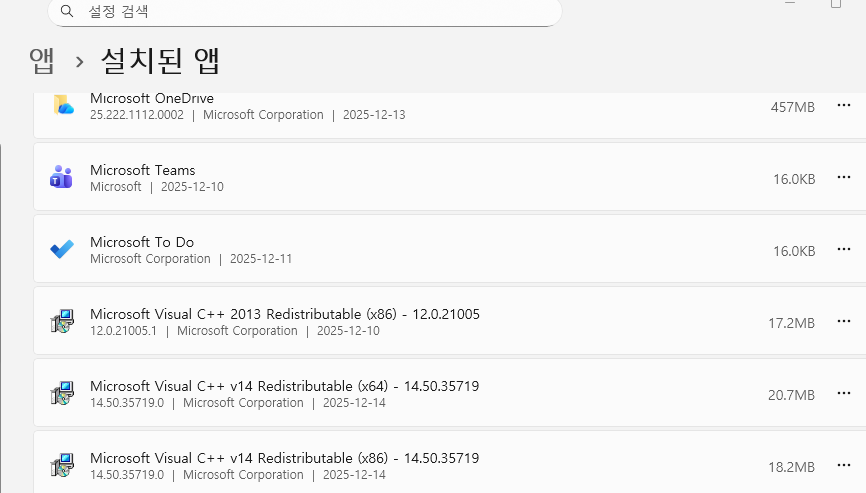
4. 해결 방법: VC++ x64 재설치 후 VirtualBox 설치
4.1 기존 VC++ 정리
- 설정 → 앱 → 설치된 앱
- 목록에서 아래와 같은 항목을 찾는다.
- Microsoft Visual C++ 2015-2019 Redistributable (x64)
- Microsoft Visual C++ 2015-2022 Redistributable (x64)
- 헷갈리면 2015 이후 x64 항목은 모두 제거해도 된다.
(필요하면 나중에 다시 설치하면 된다.)
제거를 모두 마친 뒤 한 번 재부팅했다.
4.2 올바른 패키지 설치
- 브라우저에서
Microsoft 공식 페이지의
Visual C++ 2015–2022 Redistributable 다운로드 페이지로 이동 - 파일 두 개 다운로드
- vc_redist.x64.exe ← 필수
- vc_redist.x86.exe ← 선택이지만 같이 설치해 두면 좋다
- vc_redist.x64.exe를 우클릭 → 관리자 권한으로 실행
- 라이선스 동의 → Install
- 설치 완료 후 재시작
(원한다면 같은 방식으로 vc_redist.x86.exe도 설치)
재부팅 후 다시 설정 → 앱 → 설치된 앱에서
Microsoft Visual C++ 2015-2022 Redistributable (x64)가
제대로 등록됐는지 확인했다.
4.3 VirtualBox 설치 재시도
이제 다시 VirtualBox-7.2.4-win.exe를 실행했다.
- 설치 파일을 우클릭 → 관리자 권한으로 실행
- Next → Next → Install
- 이번에는 VC++ 관련 에러 없이 설치가 정상 진행
설치 완료 후 VirtualBox를 실행해 보니 아무 문제 없이 잘 실행됐다.
5. AMD CPU와의 관계는?
이번에 헷갈렸던 부분 중 하나는 “AMD CPU라서 안 되는 건가?”였다.
- CPU: AMD Ryzen 5 9600 (6코어, 12스레드)
- 작업 관리자에서 가상화(AMD-V)가 활성화된 것이 확인됨
결론:
- VirtualBox는 x86-64 CPU면 Intel/AMD 가리지 않고 지원
- 이번 문제는 전적으로 VC++ x64 패키지 문제였고,
- CPU 제조사와는 전혀 관계가 없었다.
가끔 인터넷 검색을 하면
“AMD + VirtualBox 조합 문제” 같은 글이 보이지만,
이번 케이스는 단순히 필요한 런타임이 없어서 생긴 의존성 오류였다.
6. 같은 실수를 막기 위한 체크리스트
나중에 또 잊어버리지 않도록,
VirtualBox를 새로 설치할 때 확인할 체크리스트를 정리해 둔다.
- 설치 전
- Windows 64bit 확인
- BIOS에서 가상화(VT-x/AMD-V) 활성화
- Visual C++ 재배포 패키지
- Microsoft Visual C++ 2015–2022 Redistributable (x64) 설치 여부 확인
- x64가 없거나 애매하면:
- 기존 2015~2022 x64 항목 제거
- vc_redist.x64.exe를 관리자 권한으로 재설치
- 재부팅
- VirtualBox 설치
- 설치 파일을 관리자 권한으로 실행
- 네트워크 어댑터 설치 경고는 “Yes”로 진행
- 설치 완료 후 한 번 더 재부팅
- 그 다음 단계
- Ubuntu 20.04 LTS ISO 준비
- VM 생성(메모리 8GB, CPU 4코어, 디스크 80GB)
- Ubuntu 설치 후 TI SDK 환경 구축
7. 마무리
정리하면, 이번 삽질의 교훈은 단순하다.
Visual Studio를 안 깔더라도,
VirtualBox 같은 64비트 프로그램을 설치하려면
반드시 Visual C++ 2015–2022 Redistributable (x64)가 필요하다.
x86만 설치해 놓고 “왜 안 되지?” 하고 헤매기 쉽기 때문에
앞으로는 설치할 때 항상 x64 항목부터 확인하는 습관을 들이는 게 좋겠다.
'HW SW 개발' 카테고리의 다른 글
| 💻🔧ARM32 라즈베리파이에서 크로스 컴파일 적용 예시: PC에서 빌드하고 Pi에서 실행하기 (0) | 2025.12.14 |
|---|---|
| 💻🔧리눅스 크로스 컴파일이란? (초보도 이해하는 정리) (0) | 2025.12.14 |
| 🚗⚠️자동차 기능 안전 표준, ISO 26262 한 번에 정리하기 (1) | 2025.12.14 |
| UWB·ToF·BLE를 활용한 실내 위치 측정 시스템 설계 정리(임베디드 펌웨어 포트폴리오) (0) | 2025.12.11 |
| 📌 [포트폴리오] 임베디드 리눅스 포팅과 실전 프로젝트 경험 정리 (0) | 2025.12.11 |


